-
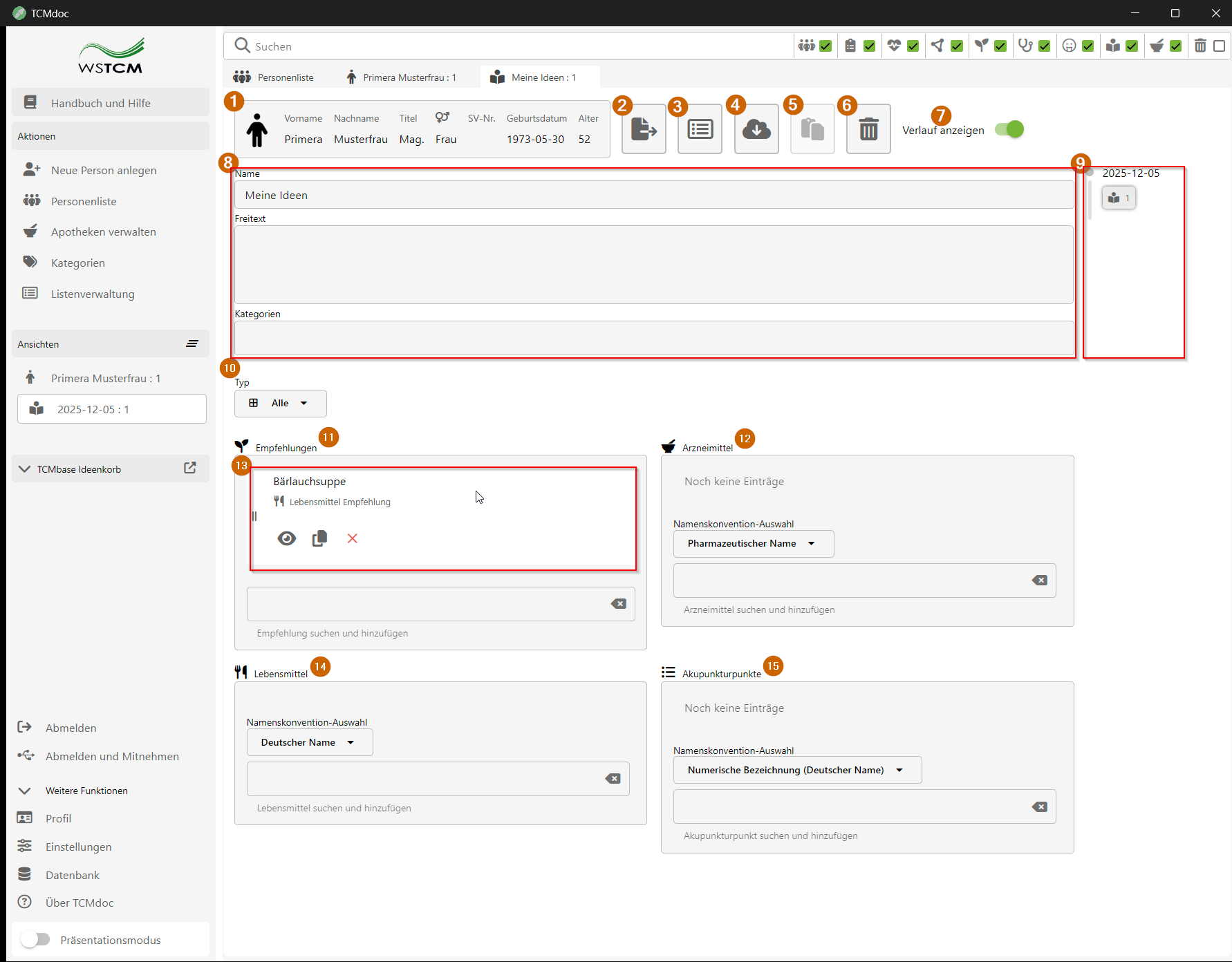
Die verknüpfte Person.
Zeigt die Person an, zu der dieses Rechercheblatt gehört. Ein Klick darauf öffnet das zugehörige Personenblatt. -
Als PDF exportieren.
Speichert das aktuelle Rechercheblatt als PDF an einem Ort Ihrer Wahl. Alle Gruppen, Farben und Inhalte werden wie angezeigt übernommen. -
Liste importieren (geöffnete Liste in Recherche übernehmen).
Öffnet den Dialog zum Importieren einer zuvor geöffneten globalen Liste. Dies ermöglicht das schnelle Befüllen des Rechercheblattes mit bestehenden Listeninhalten. -
Aus der geöffneten Liste importieren.
Im Importdialog wählen Sie hier aus, welche der geöffneten Listen übernommen werden soll. -
Importieren aus gewählter Liste.
Übernimmt alle Elemente der ausgewählten Liste in das Rechercheblatt. Bereits vorhandene Einträge bleiben erhalten. -
Löschen.
Markiert das aktuelle Rechercheblatt als gelöscht. Es erscheint anschließend nicht mehr in Ordinationen und ist nur sichtbar, wenn „Gelöschte anzeigen“ aktiviert ist. -
Verlauf ein-/ausblenden.
Aktiviert oder deaktiviert die Anzeige des zeitlichen Verlaufs früherer Rechercheblätter der ausgewählten Person. -
Beschreibende Felder des Rechercheblattes.
Enthalten Name, Freitext und Kategorien. Diese Angaben erleichtern das Finden des Blattes über die Suchfunktion. -
Verlauf.
Zeigt frühere Rechercheblätter der Person als kleine Karten an. Ein Klick öffnet das jeweilige frühere Blatt. -
Typ-Filter.
Mit diesem Filter bestimmen Sie, welche Bereiche im Rechercheblatt angezeigt werden:
– Alle
– Empfehlungen
– Arzneimittel
– Lebensmittel
– Akupunkturpunkte -
Empfehlungen / Rezepte.
Liste aller Empfehlungen und Rezepte, die diesem Rechercheblatt hinzugefügt wurden. Neue Empfehlungen können über das Suchfeld ergänzt werden. -
Arzneimittel.
Liste aller hinzugefügten Arzneimittel. Über das Suchfeld können weitere Arzneimittel ergänzt werden. Die Namenskonvention ist frei wählbar. -
Element-Aktionen bei Empfehlungen.
Beim Überfahren eines Elements mit der Maus erscheinen zusätzliche Funktionen:
– Ansehen (bei Rezepten): Öffnet die TCMbase-Details.
– In die Zwischenablage kopieren: Ermöglicht das spätere Einfügen in andere Blätter.
– Eintrag entfernen: Löscht den Eintrag aus diesem Rechercheblatt. -
Lebensmittel.
Liste aller Lebensmittel, die auf diesem Rechercheblatt enthalten sind. Lebensmittel werden automatisch nach ihren Lebensmittelgruppen sortiert dargestellt. -
Akupunkturpunkte.
Liste aller Akupunkturpunkte, die hinzugefügt wurden. Über die Namenskonvention-Auswahl kann zwischen mehreren Bezeichnungsarten gewechselt werden.
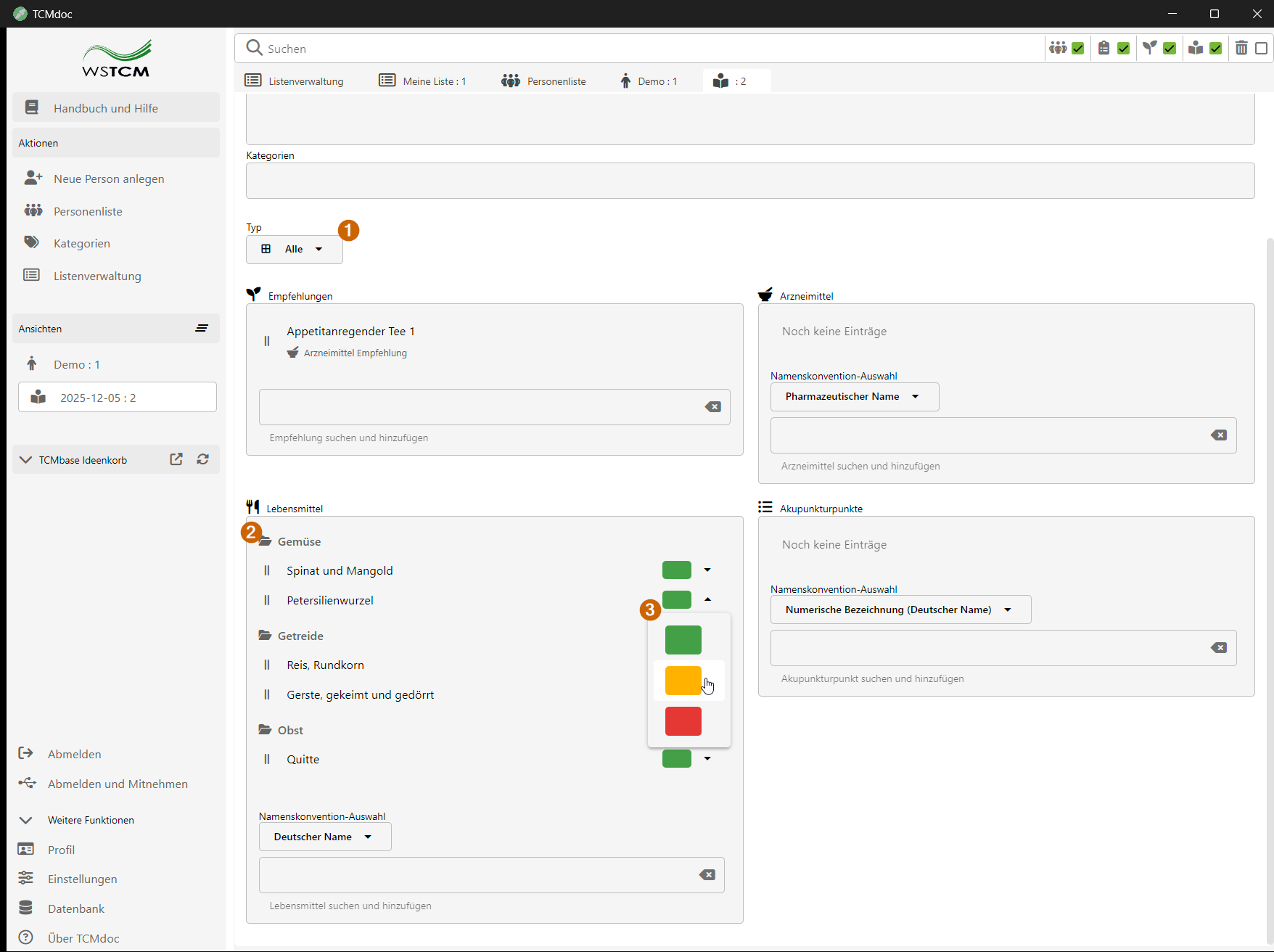
Gruppierung und Farbauswahl für Lebensmittel
-
Typ-Filter für die Ansicht
Über den Auswahlpunkt „Typ“ (1) können Sie festlegen, welche Inhalte des Rechercheblattes angezeigt werden.
Wenn Sie hier „Lebensmittel“ wählen, werden nur die Lebensmittelbereiche eingeblendet – hilfreich bei umfangreichen Rechercheblättern. -
Automatische Gruppierung der Lebensmittel
Lebensmittel werden im Rechercheblatt automatisch nach ihren zugehörigen Lebensmittelgruppen sortiert und aufgeklappt dargestellt (2).
Beispiele für Gruppen sind:
– Gemüse
– Getreide
– Obst
– Hülsenfrüchte
– Weitere gruppenspezifische Kategorien gemäß TCMbaseDiese Gruppierung sorgt dafür, dass ähnliche Lebensmittel übersichtlich untereinander angezeigt werden.
Die Gruppierung erscheint identisch im PDF-Export, sodass die Klient:innen ebenfalls eine klare Struktur sehen. -
Farbauswahl für Lebensmittel (Verträglichkeit)
Für jedes Lebensmittel kann eine Verträglichkeitsfarbe eingestellt werden (3). Die Farben bedeuten:
– Grün – gut verträglich
– Orange – eingeschränkt verträglich
– Rot – sollte vermieden werdenDie Farbauswahl erfolgt über das kleine Farbfeld rechts neben dem jeweiligen Lebensmittel.
Ein Klick darauf öffnet eine Farbauswahl.
Die eingestellte Farbe wird ebenfalls im PDF angezeigt, damit auch der Klient die Einordnung nachvollziehen kann.
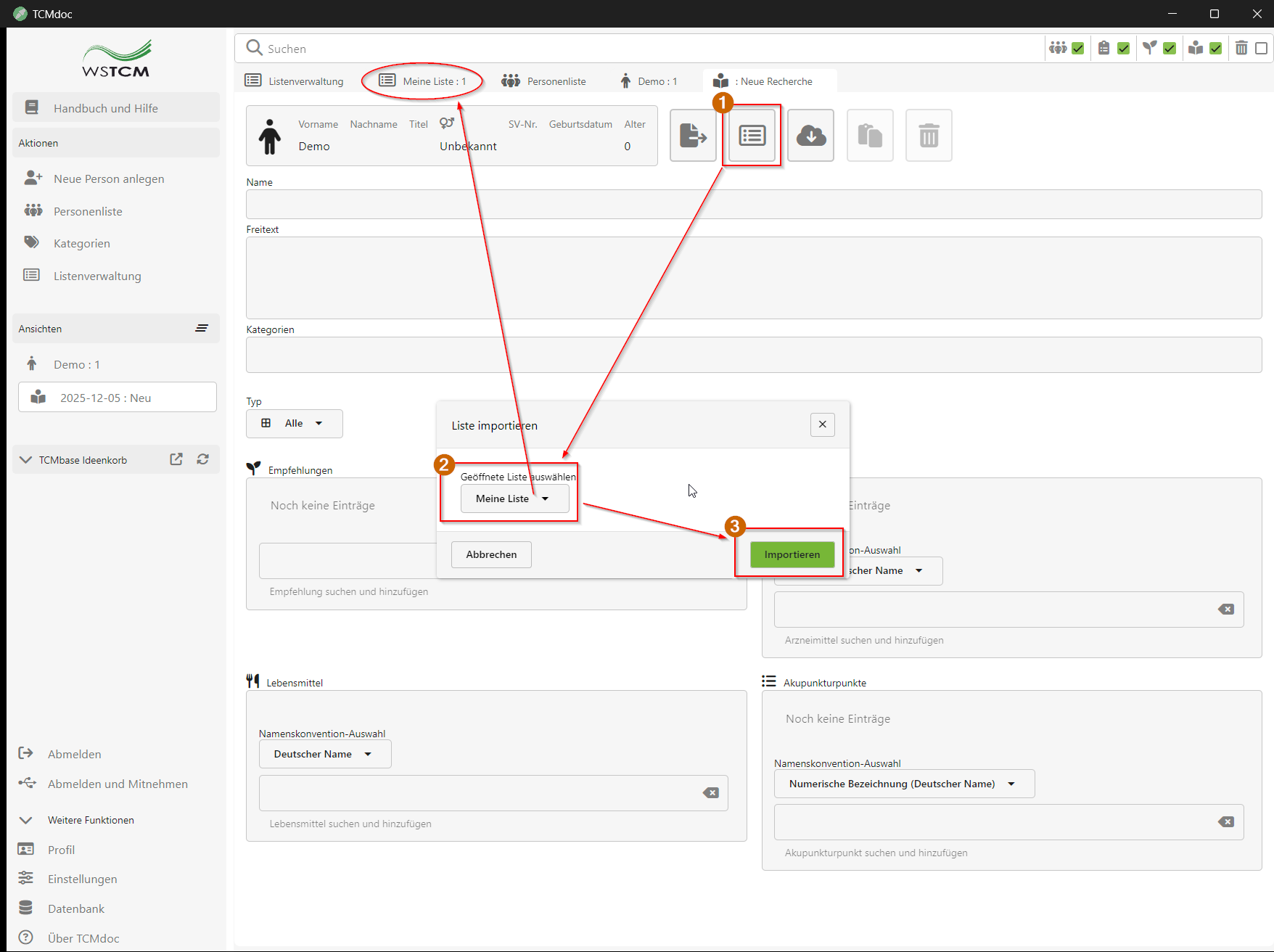
Import einer globalen Liste in ein Rechercheblatt
-
Importfunktion öffnen
Klicken Sie im oberen Bereich des Rechercheblattes auf das Symbol „Liste importieren“ (1).
Dadurch öffnet sich ein Dialog, in dem Sie auswählen können, welche der aktuell geöffneten Listen importiert werden soll. -
Geöffnete Liste auswählen
Im Dialog wählen Sie unter „Geöffnete Liste auswählen“ (2) die Liste aus, deren Inhalte in das Rechercheblatt übernommen werden sollen.
Zur Auswahl stehen alle Listen, die in der Listenverwaltung geöffnet wurden. -
Import durchführen
Klicken Sie anschließend auf „Importieren“ (3).
Die Inhalte der Liste werden nun vollständig in das Rechercheblatt übernommen.
Bereits vorhandene Einträge im Rechercheblatt bleiben dabei erhalten und werden nicht überschrieben.