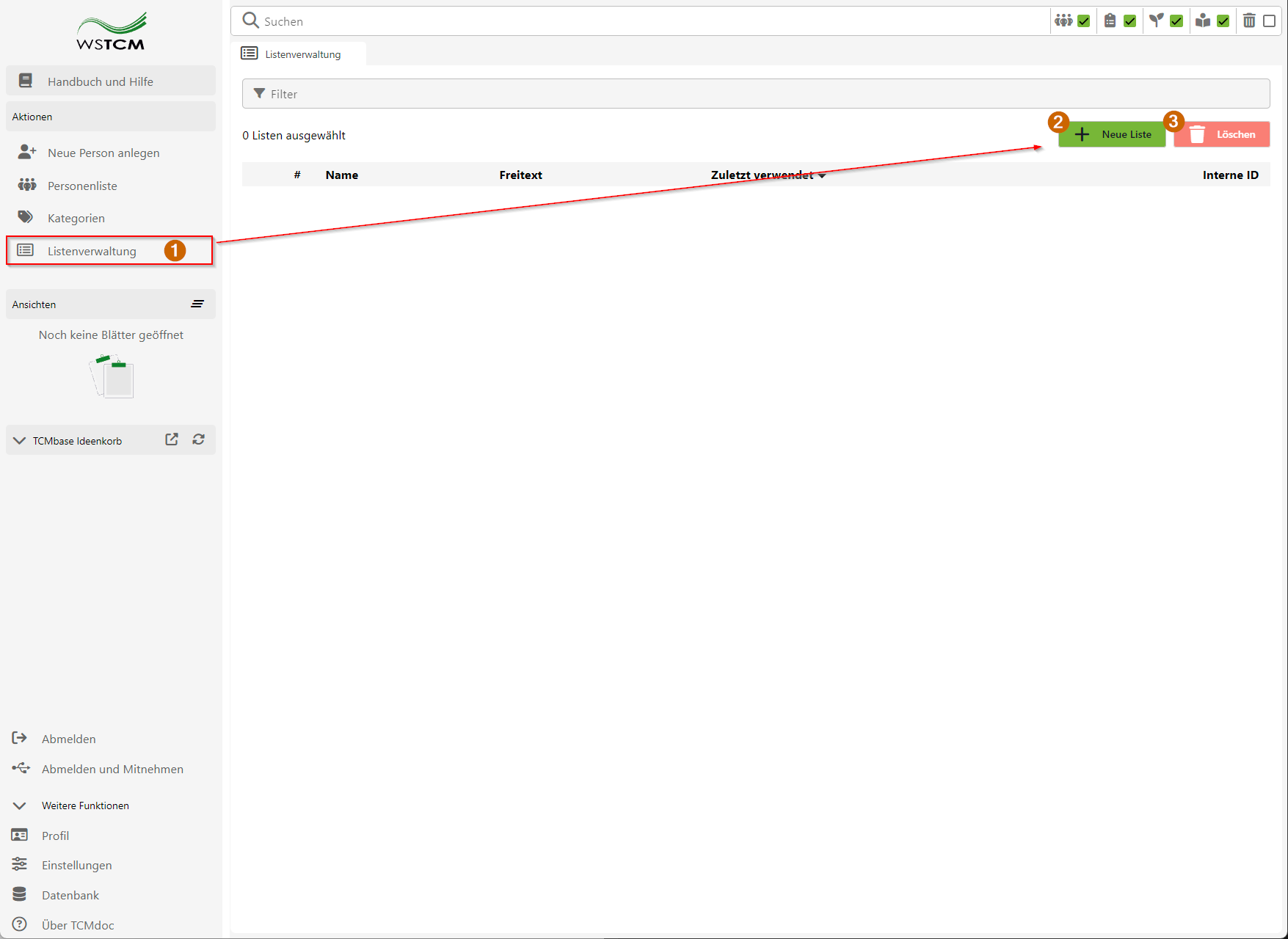
Listenverwaltung: Neue Liste anlegen und löschen
-
Listenverwaltung öffnen
Klicken Sie in der linken Hauptnavigation auf „Listenverwaltung“ (Markierung 1). Hier finden Sie alle bereits erstellten Listen und können neue Listen anlegen. -
Neue Liste erstellen
Um eine neue Liste anzulegen, klicken Sie rechts oben auf die Schaltfläche „Neue Liste“ (Markierung 2). Es öffnet sich ein neues Listenblatt, in dem Sie einen Namen vergeben und Einträge hinzufügen können. -
Liste löschen
Möchten Sie eine bestehende Liste entfernen, wählen Sie diese zuerst in der Übersicht aus. Anschließend klicken Sie rechts oben auf die rote Schaltfläche „Löschen“ (Markierung 3). Aus Sicherheitsgründen werden Sie vor dem endgültigen Löschen noch einmal um Bestätigung gebeten.
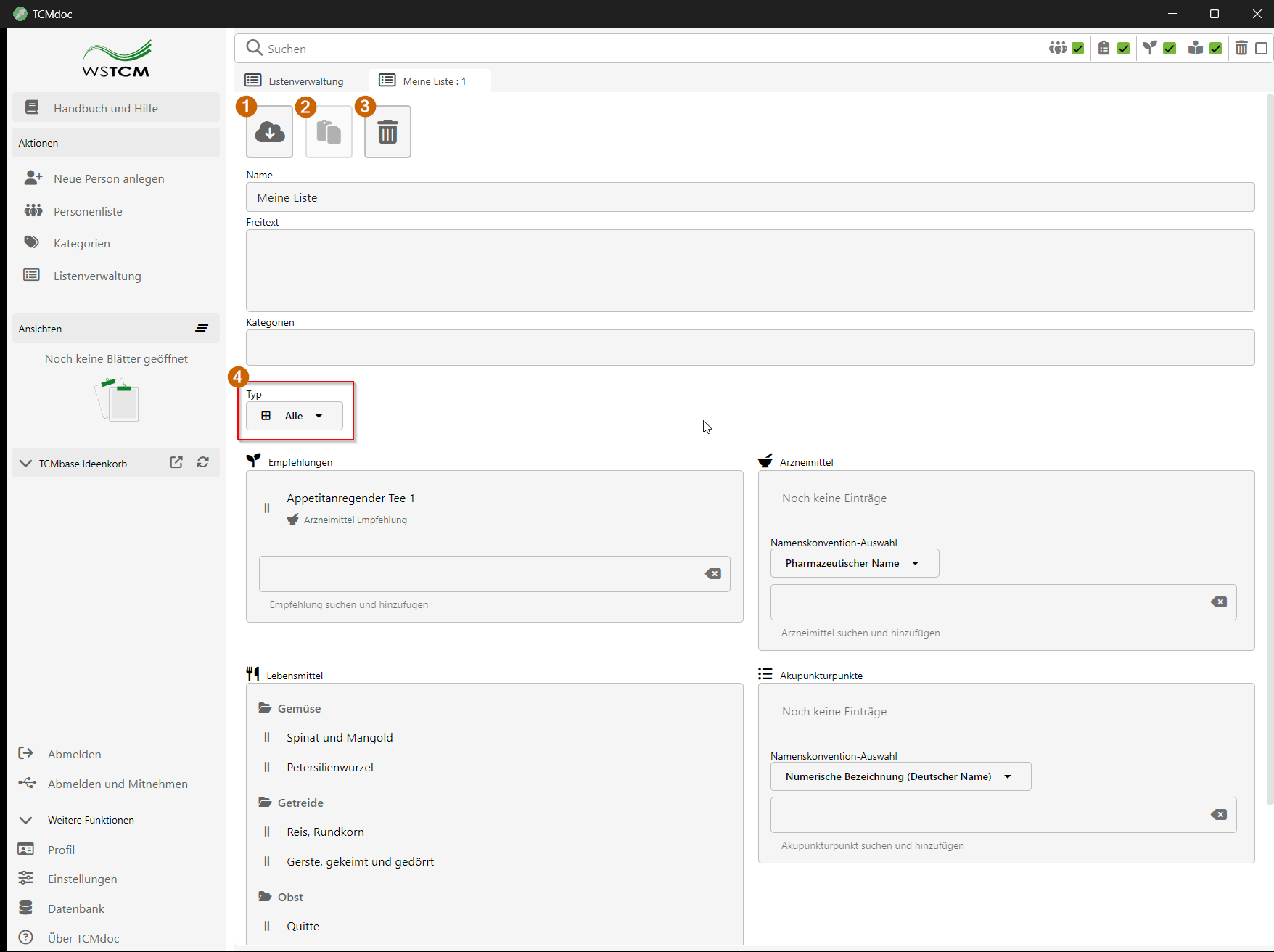
Listenblatt: Befüllen, Löschen und Anzeigen von Einträgen
-
Aus dem Ideenkorb befüllen
Mit der Schaltfläche „Aus Ideenkorb befüllen“ (Markierung 1) können Sie ausgewählte Einträge aus dem TCMbase-Ideenkorb direkt in die aktuelle Liste übernehmen. So lassen sich bereits zusammengestellte Inhalte schnell wiederverwenden. -
Aus der Zwischenablage befüllen
Über die Schaltfläche „Aus Zwischenablage befüllen“ (Markierung 2) können zuvor kopierte Einträge in die Liste eingefügt werden. Dies eignet sich besonders, wenn Sie Elemente zwischen verschiedenen Listen übertragen möchten. -
Liste löschen
Mit der Schaltfläche „Löschen“ (Markierung 3) entfernen Sie die aktuelle Liste. Vor dem endgültigen Löschen erscheint eine Sicherheitsabfrage, um unbeabsichtigtes Entfernen zu vermeiden. -
Anzeigefilter für Listeneinträge
Über den Auswahlbereich „Typ“ (Markierung 4) können Sie festlegen, welche Arten von Einträgen im Listenblatt angezeigt werden. Zur Auswahl stehen „Alle“, „Lebensmittel“, „Arzneimittel“, „Akupunkturpunkte“ sowie „Empfehlungen/Rezepte“. Damit lassen sich umfangreiche Listen leichter überblicken.
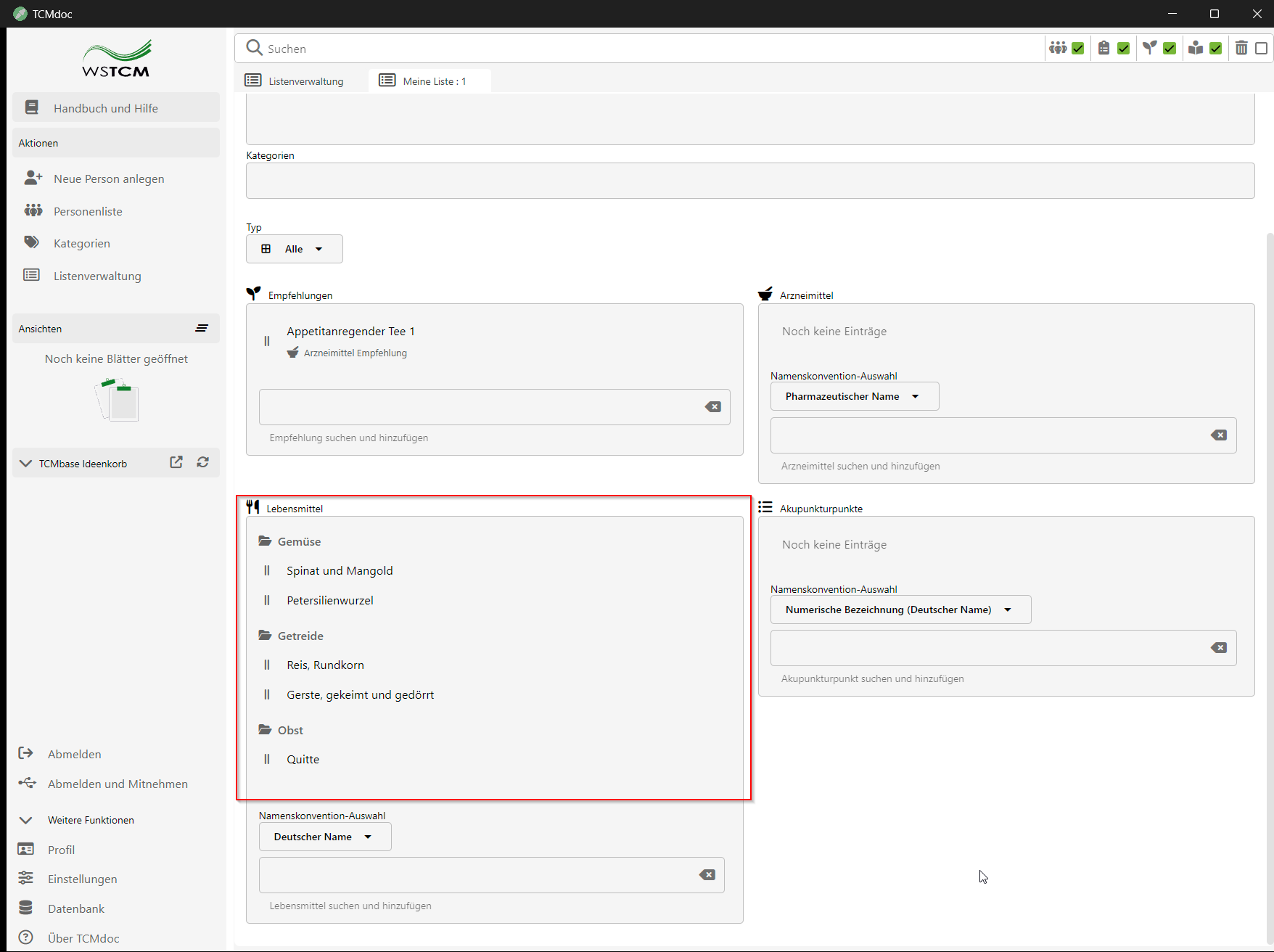
Gruppierung von Lebensmitteln
Lebensmittel werden im Listenblatt automatisch nach ihrer jeweiligen Lebensmittelgruppe sortiert und zusammengefasst angezeigt. So erscheinen ähnliche Lebensmittel direkt untereinander in klar erkennbaren Gruppen wie „Gemüse“, „Getreide“ oder „Obst“. Dies erleichtert das Auffinden und Vergleichen einzelner Lebensmittel, besonders bei umfangreichen Listen.
Die gleiche Gruppierung wird auch in Rechercheblättern und im PDF-Export übernommen. Dadurch bleibt die Struktur auf allen Ausdrucken und Ansichten einheitlich, und Klientinnen und Klienten erhalten eine logisch gegliederte Darstellung der empfohlenen Lebensmittel.